

Salut les geeks et bienvenue sur mon blog ! Aujourd’hui, on va parler d’un sujet qui nous a tous, un jour ou l’autre, fait grincer des dents : la gestion des accès sécurisés.
Dans le cadre d’un projet pour un client, je cherchais une solution miracle : un bastion simple à mettre en place, facile à configurer et capable de protéger et d’administrer des accès SSH et PostgreSQL. Bref, je cherchais un peu le mouton à cinq pattes. 🐑
À force de recherches, de tests et de litres de café, j’ai fini par découvrir Warpgate. Et là, mes amis, la lumière fut ! ✨
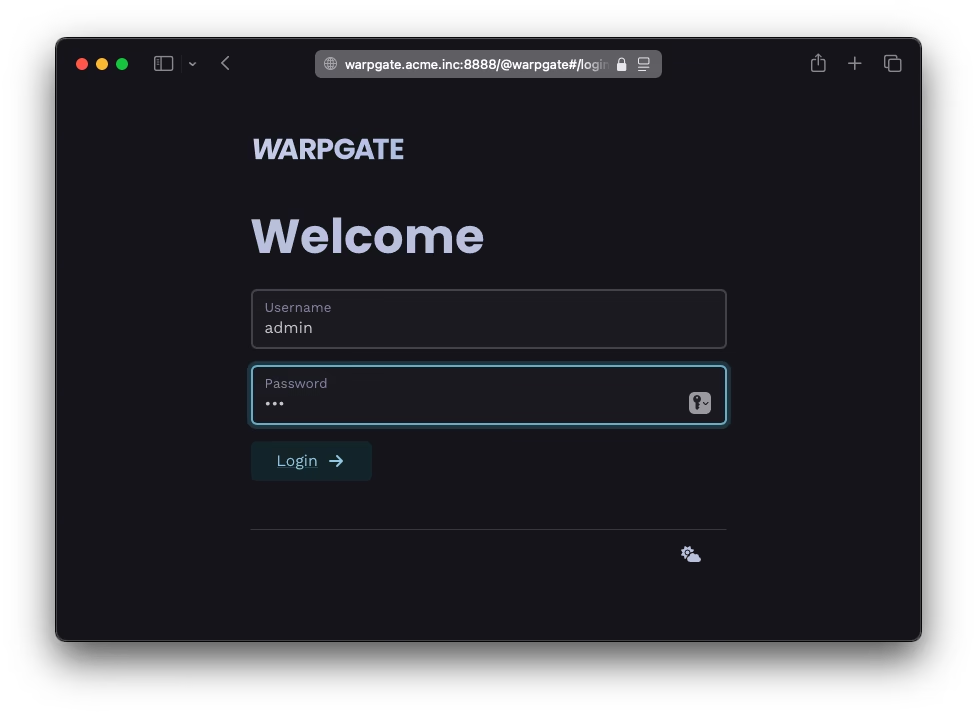
Warpgate, c’est quoi ce truc ?
Imagine un portail magique qui sécurise tes serveurs. C’est exactement ça, Warpgate ! C’est un bastion moderne qui s’installe en deux temps, trois mouvements. Oublie les usines à gaz qui demandent des jours de configuration. Ici, on parle d’une simplicité déconcertante.
L’installation ? Un jeu d’enfant ! Tu as le choix :
- Un simple binaire à exécuter.
- Une image Docker pour les adeptes de la conteneurisation.
Et hop, c’est prêt !
La magie de la connexion transparente 🪄
Ce qui m’a vraiment bluffé avec Warpgate, c’est sa philosophie. Fini les machines de rebond compliquées à gérer. Warpgate s’occupe de tout :
- Authentification centralisée : Il vérifie qui tu es (avec support SSO, comme Google, Microsoft, Okta…).
- Connexion transparente : Une fois authentifié, il te connecte directement et de manière totalement transparente à ta machine cible en SSH ou à ta base de données PostgreSQL ou MySQL.
- Audit en direct : Pendant que tu travailles, Warpgate enregistre tout ce qui se passe. C’est un atout énorme pour la sécurité et l’audit. Tu peux même rejouer les sessions SSH comme si tu regardais un film ! 🍿
En gros, c’est comme avoir un videur intelligent à l’entrée de ta boîte de nuit (tes serveurs). Il contrôle tout le monde, sait qui fait quoi, mais ne ralentit absolument pas la fête.
Pourquoi c’est génial pour toi ?
- Simplicité extrême : L’interface web pour la configuration est super intuitive.
- Protocoles natifs : Il gère en natif SSH, HTTPS, MySQL et PostgreSQL. Pas de bricolage, ça fonctionne, c’est tout.
- Sécurité renforcée : Tu centralises et traces tous tes accès. Fini les clés SSH qui se baladent partout.
- 100% Open Source et gratuit : Le développeur garantit que Warpgate est et restera totalement open source et gratuit. Un grand merci à lui pour cette pépite ! ❤️
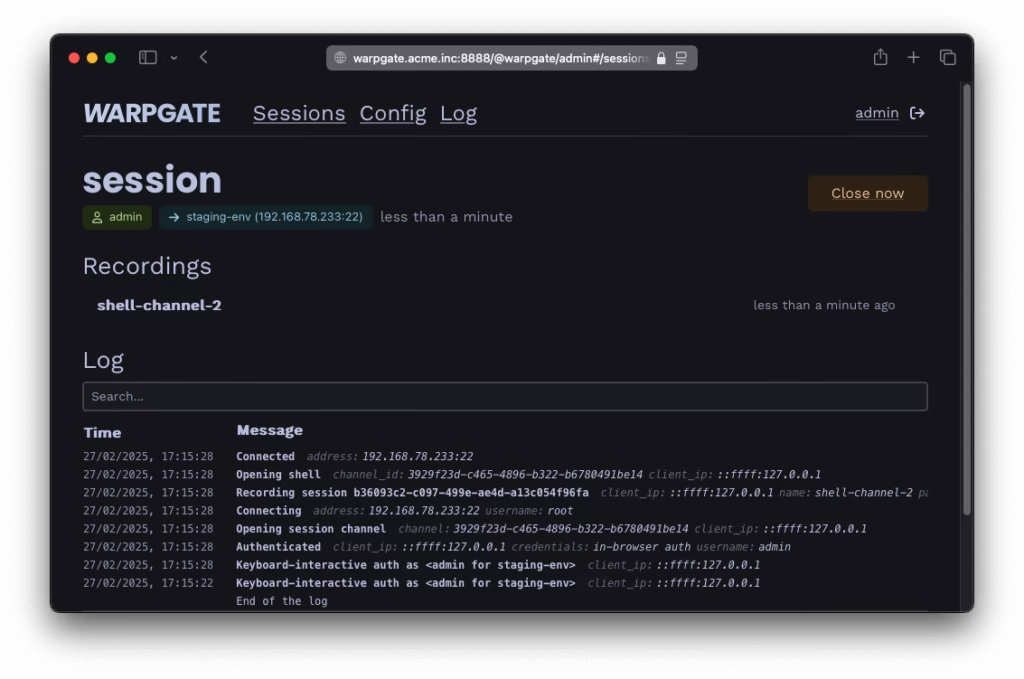
Allez, on déploie ! (Exemple avec Docker Compose) 🛠️
Convaincu ? Laisse-moi te montrer à quel point c’est simple de le lancer avec Docker. C’est la méthode que je préfère, car elle est propre et rapide.
Crée un fichier docker-compose.yml et colle ce qui suit :
services:
  warpgate:
    image: ghcr.io/warp-tech/warpgate
    ports:
      - 2222:2222
      - 8888:8888
      - 33306:33306
    volumes:
      - ./data:/data
    restart: always
Décortiquons ce fichier magique :
image: ghcr.io/warp-tech/warpgate: On va chercher l’image officielle de Warpgate. Pas de surprise.ports: Ici, on expose les ports.8888:8888: C’est pour l’interface d’administration web. C’est là que toute la magie opère.2222:2222: C’est le port par défaut pour les connexions SSH qui passeront par le bastion.33306:33306: Un exemple pour les connexions MySQL. Tu peux ajouter ici les ports pour tes bases PostgreSQL ou autres services.
volumes: - ./data:/data: Le plus important ! On crée un dossierdataà côté de notre fichierdocker-compose.yml. Warpgate y stockera toute sa configuration, ses utilisateurs et les enregistrements des sessions. C’est ce qui rend tes données persistantes, même si tu redémarres le conteneur.restart: always: Si jamais le conteneur plante ou que le serveur redémarre, Docker le relancera automatiquement. Pratique !
Ensuite, ouvre ton terminal, navigue jusqu’au dossier où tu as créé le fichier, et lance simplement cette commande :
docker run --rm -it -v ./data:/data ghcr.io/warp-tech/warpgate setup
puis :
docker-compose up -d
Et voilà ! C’est tout. Warpgate est en cours d’exécution.
Pour la première configuration, ouvre ton navigateur et va sur http://ip_de_ta_machine:8888. Warpgate va te demander de créer ton premier compte administrateur. Une fois que c’est fait, à toi de jouer : tu peux commencer à ajouter tes serveurs (les « targets ») et tes utilisateurs.
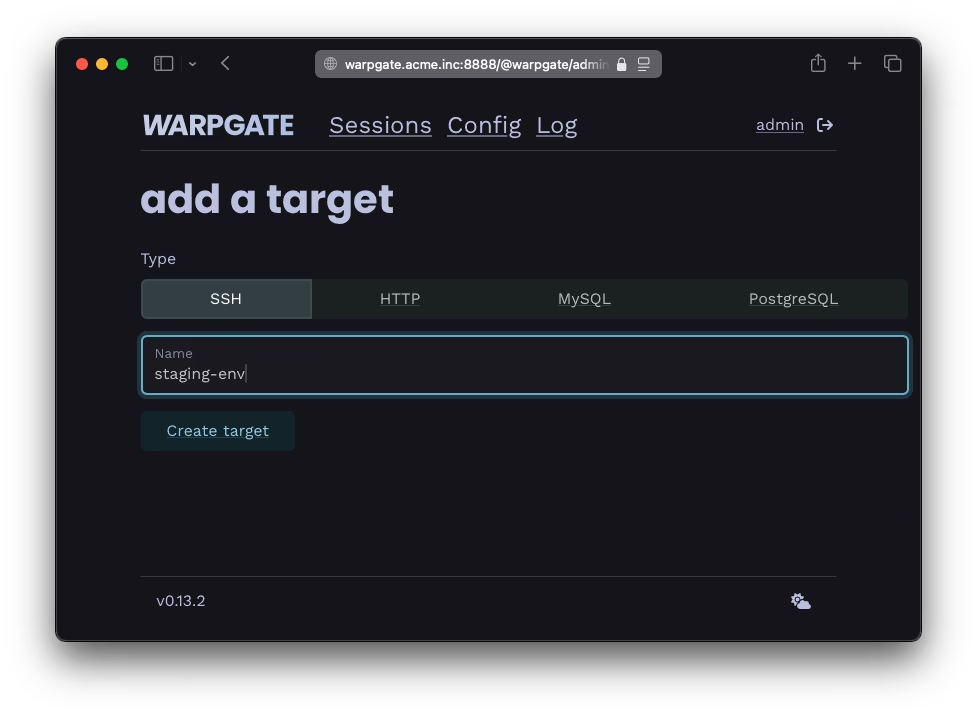
Franchement, pour mon projet client, c’est la solution parfaite. Ça m’a fait gagner un temps précieux tout en augmentant drastiquement le niveau de sécurité. Si comme moi, tu cherches une solution de bastion efficace et sans prise de tête, je ne peux que te conseiller de jeter un œil à Warpgate.
C’est le genre d’outil qui te redonne le sourire et te fait dire : « Ah, quand même, l’informatique, c’est beau ! ».
N’hésite pas à partager tes propres découvertes ou ton avis sur Warpgate en commentaire ! 👇


Pas mal je ne connaissais pas, je vais vite tester ca merci !
avec uniquement les commandes de l’article :
$ docker compose up
warpgate-1 | 01.10.2025 07:39:42 INFO warpgate::commands::run: Warpgate version=v0.16.0-modified
warpgate-1 | 01.10.2025 07:39:42 ERROR warpgate::commands::run: Failed to load config file error=Could not load config
warpgate-1 |
warpgate-1 | Caused by:
warpgate-1 | configuration file « /data/warpgate.yaml » not found
warpgate-1 exited with code 0
Bonjour, tout ça tout ça…
Dans la précipitation j’avais oublié la commande de setup.
Cdt.